Wordpress

De EAA komt eraan: Is jouw bedrijf al klaar voor de nieuwe toegankelijkheidsregels?
Vanaf 28 juni 2025 moeten veel producten en diensten in de EU digitaal toegankelijk zijn voor iedereen (dus ook voor mensen met een beperking) en voldoen aan de European Accessibility Act (EAA). Dat geldt ook voor jouw organisatie als je digitale producten of diensten aanbiedt aan consumenten. Denk aan websites, apps, e-books, klantenportalen en zelfs betaalautomaten.
Toegankelijkheid is daarom geen bijzaak meer. Het is een wettelijke verplichting.
Wat houdt de EAA in?
De EAA is een Europese richtlijn die ervoor zorgt dat toegankelijkheid in alle EU-landen op dezelfde manier wordt aangepakt. Het doel is helder: zorgen dat iedereen – ongeacht beperking – toegang heeft tot digitale diensten en technologieën.
Voor jou als bedrijf betekent dat: je moet je digitale producten of diensten zo ontwerpen dat ze bruikbaar zijn voor mensen met bijvoorbeeld een visuele, motorische of cognitieve beperking. Dat betekent o.a. voldoen aan de WCAG 2.1 richtlijnen op niveau AA.
Wat valt er onder?
De regels gelden onder meer voor:
- Webshops en websites
- Mobiele apps
- E-books
- Betaalautomaten en ticketmachines
- Online klantenservices
- Digitale bankdiensten
- Communicatieapps en -platforms
Dus als je denkt: “Wij hebben alleen een informatieve website” – ook die moet toegankelijk zijn.
Voor wie geldt de verplichting?
De wet geldt voor bedrijven die aan consumenten leveren. Publieke organisaties moesten al voldoen aan digitale toegankelijkheid, maar nu geldt het ook voor commerciële partijen. Alleen kleine bedrijven (minder dan 10 medewerkers én minder dan €2 miljoen omzet) vallen voorlopig buiten de verplichting.
Werk je voor een grotere organisatie? Dan is dit hét moment om in actie te komen.
Waarom nú beginnen?
Digitale toegankelijkheid lijkt misschien een kwestie van een paar aanpassingen, echter is de hoeveelheid werk om dit door te voeren vaak groter dan je verwacht. Vaak is het nodig om websites, apps of documenten grondig te herzien. Of om interne processen anders in te richten.
Hoe eerder je begint, hoe beter. Denk aan:
- Een audit van je huidige website of app
- Opleiding van je ontwikkelteam
- Nieuwe richtlijnen opnemen in je design- en contentprocessen
- Het opstellen van een toegankelijke gebruikerservaring
Wat gebeurt er als je niet voldoet?
De toezichthouders in Nederland (zoals de ACM of de AFM, afhankelijk van je sector) kunnen handhaven. Dat betekent waarschuwingen, boetes of in het ergste geval: het niet meer mogen aanbieden van je digitale dienst.
Maar de reputatieschade is misschien nog wel groter. Je laat een grote groep gebruikers letterlijk buitengesloten.
Toegankelijkheid als kans
Toegankelijkheid draait niet alleen om regels. Het is ook een kans om beter te worden. Toegankelijke websites en apps zijn vaak gebruiksvriendelijker voor iedereen. Ze laden sneller, zijn beter vindbaar in zoekmachines, en versterken je merk als inclusieve organisatie.
En eerlijk is eerlijk: digitale toegankelijkheid zou eigenlijk de norm moeten zijn. Niet omdat het moet, maar omdat het hoort.
In actie komen? Begin hier:
- Laat een toegankelijkheidsscan doen van je website of app, bijvoorbeeld door Eyeable.
- Werk met WCAG-experts of accessibility consultants, zoals Cardan
- Zorg dat je design- en developmentteams op de hoogte zijn, wij dus 😉
- Stel een toegankelijke klachtenprocedure in
- Publiceer een toegankelijkheidsverklaring (op je website)
Tot slot
De EAA komt eraan. En het gaat sneller dan je denkt. Maak van toegankelijkheid een prioriteit binnen je organisatie. Niet alleen om aan de wet te voldoen, maar vooral om je digitale dienstverlening beschikbaar te maken voor iedereen.
Want toegankelijkheid is geen extraatje. Het is de basis.

Zo worden je blogs beter gevonden in Google
Een simpele uitleg voor iedereen die zijn E-mail goed wil instellen
In de digitale wereld van vandaag is e-mail niet meer weg te denken. Of je nu je persoonlijke e-mail checkt of werkt met een zakelijke e-mail, je wilt dat alles goed werkt. Maar soms moet je iets technisch doen, zoals IMAP instellen. Klinkt ingewikkeld? Geen zorgen. In deze blog leggen we stap voor stap uit hoe jij IMAP instelt bij jouw e-mailprovider. Simpel, duidelijk, en zonder moeilijke termen.
Wat is IMAP eigenlijk?
In het kort uitgelegd
IMAP staat voor Internet Message Access Protocol. Dat klinkt ingewikkeld, maar het betekent eigenlijk gewoon dit:
Als je je e-mail opent op je telefoon, laptop of tablet, zorgt IMAP ervoor dat je berichten overal hetzelfde blijven. Verwijder je een e-mail op je laptop? Dan is die ook weg op je telefoon. Alles blijft netjes gesynchroniseerd.
In tegenstelling tot POP (een ander e-mailprotocol), haalt IMAP je e-mails niet van de server af om lokaal op te slaan. In plaats daarvan bekijk je alles direct van de server. Zo blijft je e-mail altijd en overal up-to-date.
Waarom zou je IMAP gebruiken?
De voordelen voor jou en je zakelijke e-mail
Misschien vraag je je af waarom je IMAP zou instellen. Hier zijn een paar goede redenen:
- Altijd overal toegang tot je e-mail. Of je nu op je werkcomputer zit, thuis of onderweg, je e-mail ziet er altijd hetzelfde uit.
- Back-ups op de server. Je e-mails blijven bewaard bij de provider, dus als je toestel kapotgaat, ben je je berichten niet kwijt.
- Ideaal voor zakelijke e-mail. Werk je in een team of heb je meerdere apparaten? Dan is IMAP een must.
- Tijdbesparend. Je hoeft maar op één plek een e-mail te verwijderen of te verplaatsen, en dat geldt dan overal.
Kortom: IMAP maakt je leven makkelijker, zeker als je vaak en veel met e-mail werkt.
Wat heb je nodig om IMAP in te stellen?
Een checklist voordat je begint
Voordat je IMAP kunt instellen, heb je een paar dingen nodig. Gelukkig is de lijst kort:
- Je e-mailadres en wachtwoord. Dit is meestal wat je ook gebruikt om in te loggen op webmail.
- De IMAP- en SMTP-gegevens van je e-mailprovider. Vaak vind je deze op de website van je provider, zoals Ziggo, KPN, Gmail of een zakelijke aanbieder zoals Microsoft of Google Workspace. Je kunt ook je e-mailhostingbeheerder contacteren voor deze gegevens.
- Een apparaat waarop je e-mail wilt instellen. Dat kan een smartphone, tablet of computer zijn.
- Een e-mailprogramma. Denk aan Outlook, Apple Mail, Thunderbird of de standaard mailapp op je telefoon.
Tip: Zet de instellingen (2) naar een notitie op je telefoon of computer. Dan heb je ze straks bij de hand.
IMAP instellen stap voor stap
Zo stel je je e-mail goed in
Nu komt het praktische deel. We nemen hier als voorbeeld het instellen van IMAP in Outlook, maar de stappen lijken sterk op andere programma's.
Stap 1: Open je e-mailprogramma
Open het programma waarin je je e-mail wilt gebruiken. Bijvoorbeeld Outlook.
Stap 2: Voeg een nieuw account toe
Zoek naar de optie "Account toevoegen" of "Nieuw account". Meestal vind je die bij 'Bestand' of 'Instellingen'.
Stap 3: Kies voor handmatige instellingen
Kies voor "Handmatig instellen" of "Geavanceerde instellingen". Zo kun je zelf aangeven dat je IMAP wilt gebruiken.
Stap 4: Voer je gegevens in
Vul hier je volledige e-mailadres en wachtwoord in.
Daarna vul je de IMAP- en SMTP-gegevens in. Bijvoorbeeld:
- IMAP-server: imap.jouwprovider.nl
- Poort: 993 (met SSL)
- SMTP-server: smtp.jouwprovider.nl
- Poort: 465 of 587 (met SSL of TLS)
Let op: deze gegevens verschillen per provider. Kijk dus goed op de website van je e-mailaanbieder.
Stap 5: Opslaan en testen
Sla de instellingen op en laat het programma je account testen. Werkt alles goed? Dan kun je beginnen met e-mailen.
Veelvoorkomende problemen en oplossingen
Wat als het niet lukt?
Soms werkt het niet in één keer. Geen paniek. Hier zijn een paar veelvoorkomende fouten en hoe je ze oplost:
- Fout wachtwoord: Controleer of je wachtwoord klopt. Probeer eventueel in te loggen via webmail. Zorg ook dat je het wachtwoord kopieert en plakt en niet overtypt.
- Verkeerde poorten of servers: Dubbelcheck dat de IMAP- en SMTP-adressen en poorten kloppen.
- Blokkering door antivirus of firewall: Zet tijdelijk je beveiliging uit om te testen.
Lukt het nog steeds niet? Google dan op: IMAP instellingen [naam provider]. Meestal kom je zo snel op de juiste pagina.
Tips voor zakelijk gebruik
Zo haal je het meeste uit je e-mail
Gebruik je een zakelijke e-mail? Dan is het extra belangrijk dat alles goed werkt. Hier zijn wat extra tips:
- Gebruik een professioneel domein. E-mailen vanaf info@jouwbedrijf.nl komt veel betrouwbaarder over dan vanaf een @gmail.com-adres.
- Werk met een betrouwbare provider. Denk aan Microsoft 365, Google Workspace of een lokale IT-partner.
- Houd je inbox opgeruimd. Gebruik mappen en labels om het overzicht te bewaren.
- Beveilig je e-mail goed. Gebruik sterke wachtwoorden, tweestapsverificatie en versleuteling waar mogelijk.
- Test alles regelmatig. Werkt je e-mail nog goed op mobiel, tablet en desktop? Zo niet, stel opnieuw in met IMAP.
Een goed ingestelde zakelijke e-mail voorkomt frustratie, bespaart tijd en zorgt dat jij professioneel overkomt bij klanten.
Veel succes met het instellen van IMAP!
Gerelateerd: Zo stel je Siteground e-mail in op Gmail met IMAP
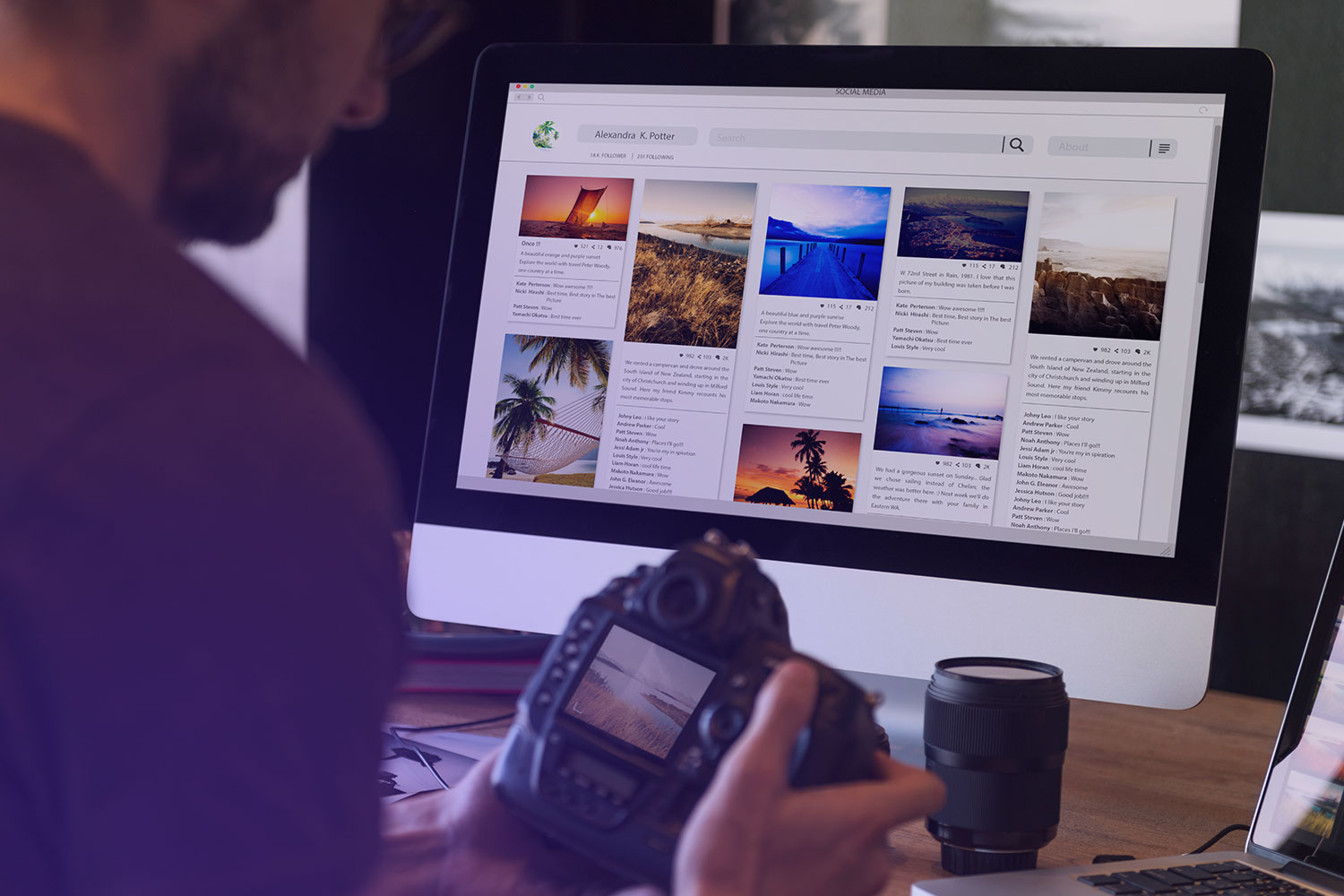
Wat is een 'Featured Image' in WordPress?
In de wereld van contentcreatie speelt visuele aantrekkingskracht een cruciale rol. Eén van de krachtigste visuele elementen binnen WordPress is de 'Featured Image'. Deze afbeelding geeft niet alleen de toon aan voor een blogbericht, maar versterkt ook de merkidentiteit en trekt lezers aan. In dit artikel duiken we dieper in wat een featured image precies is, waarom het zo belangrijk is, en hoe je er optimaal gebruik van kunt maken.
Wat is een 'Featured Image'?
Een featured image is een representatieve afbeelding die je aan een WordPress-bericht toevoegt. Deze afbeelding verschijnt vaak bovenaan het bericht, in blog-overzichten en in sociale media previews. Het dient als een visuele samenvatting van de inhoud, waardoor lezers meteen een idee krijgen van waar het artikel over gaat.
Waarom is de Featured Image Belangrijk?
1. Visuele Aantrekkingskracht
Een pakkende afbeelding trekt de aandacht van potentiële lezers en kan het verschil maken tussen doorklikken of overslaan. In een zee van tekst kunnen beelden helpen om de interesse te wekken en de betrokkenheid te verhogen.
2. Versterkt de Merkindentiteit
Kies voor afbeeldingen die passen bij de stijl en kleuren van jouw merk. Consistent gebruik van een bepaalde visuele stijl zorgt voor herkenning en versterkt de identiteit van jouw website.
Gerelateerd: Kan ChatGPT afbeeldingen genereren?
3. SEO-Voordelen
Afbeeldingen met een goede naamgeving en alt-tekst kunnen bijdragen aan de zoekmachineoptimalisatie (SEO) van je website. Ze maken je content beter vindbaar en verbeteren de toegankelijkheid.
Hoe Voeg je een Featured Image Toe?
Het toevoegen van een featured image in WordPress is een eenvoudig proces:
- Ga naar het Berichtenoverzicht: Open het bericht waar je een afbeelding wilt toevoegen.
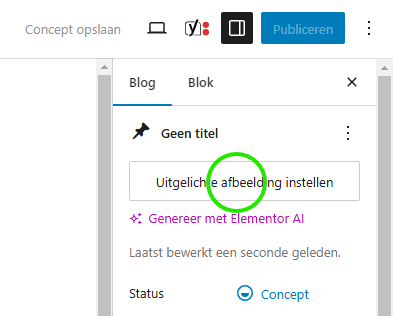
- Vind de optie: Aan de rechterkant van het bewerkingsscherm vind je de optie 'Featured Image'.
- Upload of Selecteer een Afbeelding: Klik op de knop om een afbeelding te uploaden of kies er een uit je mediabibliotheek.
- Voeg Alt-Text en Beschrijving Toe: Zorg ervoor dat je relevante alt-teksten toevoegt voor SEO en toegankelijkheid.
- Sla het Bericht op: Vergeet niet je wijzigingen op te slaan of het bericht bij te werken.
Tips voor het Kiezen van de Perfecte Featured Image
- Hoge Resolutie: Zorg voor scherpe, duidelijke beelden die er goed uitzien op zowel desktop als mobiel.
- Consistentie: Houd de stijl van je afbeeldingen consistent. Dit helpt bij het opbouwen van een herkenbare visuele identiteit.
- Relevantie: Kies afbeeldingen die de inhoud van het bericht ondersteunen en versterken.
Licenties: Gebruik afbeeldingen waarvan je de rechten hebt of maak gebruik van rechtenvrije bronnen om problemen te voorkomen.
Gerelateerd: https://amigosagency.nl/blog/een-blog-maken-wordpress/
Een blog maken in Wordpress, zo doe je dat
Zo maak je blogs in Wordpress
Heb je al een WordPress-website en wil je leren hoe je een blogpost schrijft en publiceert? Dan ben je hier op de juiste plek! Ik neem je stap voor stap mee door het proces, van het aanmaken van een nieuw bericht tot het publiceren en optimaliseren van je blog.
1. Ga naar de blog editor in WordPress
Stap 1: Open de berichtenpagina
- Log in op je WordPress-dashboard.
- Ga in het menu aan de linkerkant naar ‘Berichten’.
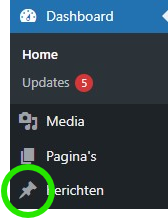
- Klik op ‘Nieuw bericht’ om een nieuwe blogpost aan te maken.
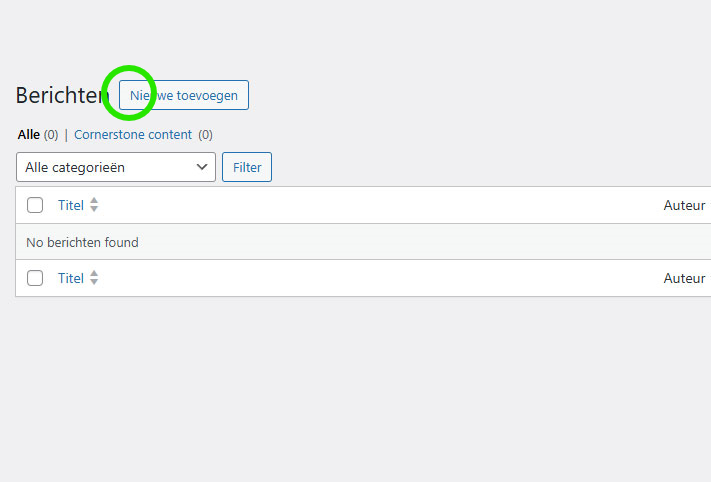
Je komt nu in de WordPress-editor, waar je je blog kunt schrijven en bewerken.
2. Schrijf je blogpost
Stap 2: Voeg content toe
- Begin met een pakkende titel die je lezers aanspreekt.
- Typ je tekst in de editor. Gebruik alinea’s en tussenkopjes om de leesbaarheid te verbeteren.
- Voeg media toe door te klikken op ‘Media toevoegen’ en een afbeelding of video te uploaden.
- Gebruik kolommen, lijsten en opsommingen om je tekst overzichtelijk te houden.
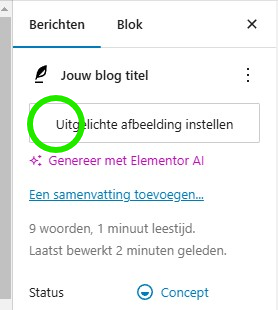
- Optioneel: Voeg een ‘featured image’ toe. Deze afbeelding wordt vaak door je thema gebruikt in het blogoverzicht en ook in zoekmachines of social wordt deze afbeelding bij het artikel weergegeven.
Tips voor een sterke blogpost
- Gebruik duidelijke en korte zinnen.
- Schrijf zoals je spreekt, zodat je informatie toegankelijk blijft.
- Voeg waarde toe door je eigen inzichten en ervaringen te delen.
3. Kies een categorie en tags
Stap 3: Organiseer je blog
- Ga in de rechter zijbalk naar ‘Categorieën’ en kies een passende categorie of maak een nieuwe aan.

- Voeg relevante tags toe zodat je blog beter vindbaar wordt.

Dit helpt je lezers en zoekmachines om je content gemakkelijker te vinden.
4. Optimaliseer je blog voor zoekmachines (SEO)
Stap 4: SEO instellingen
- Installeer een SEO-plugin zoals Yoast SEO als je dat nog niet hebt gedaan.
- Voeg een meta-titel en meta-beschrijving toe.
- Gebruik zoekwoorden die aansluiten bij je onderwerp.

- Voeg interne en externe links toe voor een betere structuur.
5. Controleer en bewerk je blog
Stap 5: Voordat je publiceert
- Klik op ‘Voorbeeld’ om te zien hoe je blog eruitziet.

- Controleer op spelfouten en grammaticale fouten.
- Zorg ervoor dat afbeeldingen goed zijn uitgelijnd en de tekst overzichtelijk is.
6. Publiceer je blog
Stap 6: De laatste stap
- Klik op de blauwe ‘Publiceren’-knop rechtsboven.

- Kies of je de blog direct wilt publiceren of een datum wilt plannen.

- Deel je blog via sociale media en je e-maillijst.
En zo staat je eerst blog online!
Gerelateerd: Waar staat mijn website in google?

Wat is WordPress en hoe werkt het?
WordPress is een bekende term onder ondernemers en webbouwers. Wordpress is een CMS systeem. Wat staat voor: Content management systeem. Voor veel mensen is WordPress inmiddels een begrip, waar je simpelweg websites, blogs en webshops kunt bouwen. Omdat WordPress een toegankelijke manier is om websites te bouwen, is dit erg populair.
Waarom moet je WordPress gebruiken?
WordPress is voor velen een makkelijke tool om te gebruiken. Vaak is het opzetten van de website en het bouwen ervan het lastigste gedeelte als je specifieke wensen hebt. Dit kun je dus ook beter laten doen om jezelf tijd en stress te besparen. Als de website of webshop eenmaal goed in ingericht is het toevoegen van bepaalde elementen gemakkelijk te doen met wat uitleg. Hieronder staan een aantal punten waarom je WordPress zou moeten overwegen.
- Het is erg gebruiksvriendelijk
- De mogelijkheden zijn eindeloos
- Er zijn vele plugins en thema's beschikbaar
- Het is zoekmachine vriendelijk
- Er is veel informatie en kennis te vinden over dit platform
Hoe werkt WordPress?
Een goede website begint meestal bij een domeinnaam een een snelle en betrouwbare hosting. Dit zijn essentiële dingen die je nodig hebt om je website online te krijgen. Daarnaast kan WordPress worden geïnstalleerd op de ruimte die je hebt gekocht bij de hostingpartij. Daarna kun je het systeem van WordPress volledig inrichten hoe je zelf zou willen.
Als eerst is het belangrijk dat je alle instellingen goed instelt om goed van start te gaan zonder verassingen aan het eind. Dit scheelt namelijk een hoop verwarring als er toevallig iets niet werkt.
Gerelateerd: Zo maak je blogs in WordPress
WordPress bestaan uit drie basis elementen die gebruikt worden:
- De editor
- Thema's
- Plugins
Met de WordPress editor kun je de pagina's aanmaken en vormgeven. Er wordt gebruikt gemaakt van verschillende blokken die je kunt gebruiken, zoals: Titel, afbeeldingen, knoppen enz. Deze kun je indelen zoals jij dit zou willen. Hiermee is het dus ook erg makkelijk om blog berichten te maken.
Daarnaast kun je ook nog een thema uitkiezen om de look & feel van de website te bepalen. Dit betekent niet dat je een template gelijk kunt overnemen en alleen maar wat tekst en afbeeldingen hoeft aan te passen. Je zult alsnog zelf het visuele gedeelte moeten instellen.
Plugins
De meeste bekende plugin die ook wordt gebruikt als pagebuilder is: Elementor. Wij gebruiken deze plugin bij al onze websites, omdat we hiermee in staat zijn om alles te maken wat je maar kunt wensen. Omdat dit ook een van de meeste gebruikte plugins is, kun je er ook veel informatie over vinden. Elementor is in staat om pagina's op een visuele manier op te maken. Zo kun je verschillende pagina's en templates maken zodat alles er gelikt uitziet in jouw huisstijl.
Verder zijn er nog meer dan 60.000 plugins die je kunnen helpen bij het bouwen van een website. Natuurlijk zijn er bekende plugins, maar ook onbekende. Met onbekendere plugins moet je goed opletten of deze goed samenwerken met de andere plugins en met je huidige versie van WordPress. Het kan hierdoor komen dat je website niet meer werkt. Let dus goed op wat je downloadt, want ook dit kost geheugen en vertraagt de laadsnelheid van je website.
Vaak heb je een gratis versie en een PRO versie van iedere plugin. De PRO plugins geven je net wat meer opties en support die nodig zijn voor bepaalde wensen. Een aantal goede betaalde en gratis plugins die wij gebruiken zijn:
- Yoast SEO (Google Vindbaarheid)
- ACF (Aangepaste velden)
- Jetpack (Vele functies)
- WP Optimize (Laadsnelheid verbeteren)
- Elementor (Visuele pagina bouwer)
- Askimet (Spam beveiliging)
- CPT (Aangepaste post types)
- WooCommerce (Webshop/E-Commerce)
- Redirect (Paginas herleiden)
- Real Simple SSL (Verwerken van een SSL-certificaat)
Conclusie: Waarom moet ik WordPress gebruiken?
Het is de meest populaire software die gebruikt wordt bij vele websites. Het is makkelijk te onderhouden en er zijn vele mogelijkheden om jouw droom website of webshop te maken. Wil je meer weten over WordPress websites of de mogelijkheden bespreken? Neem dan contact met ons op!